Tutorial Center · Design rationale
让新功能先被看见
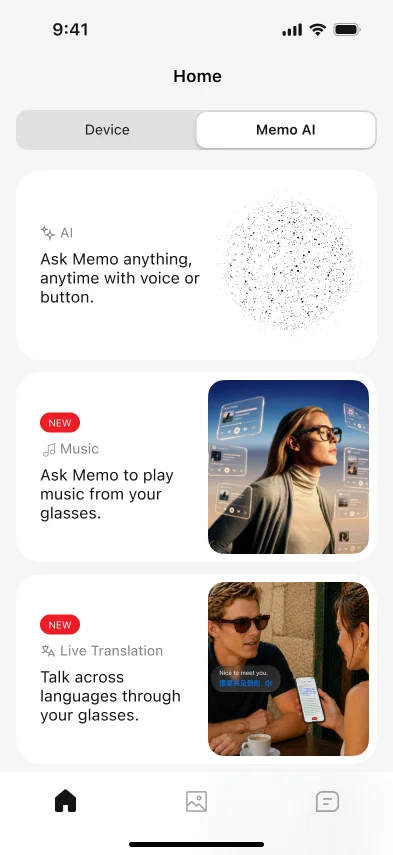
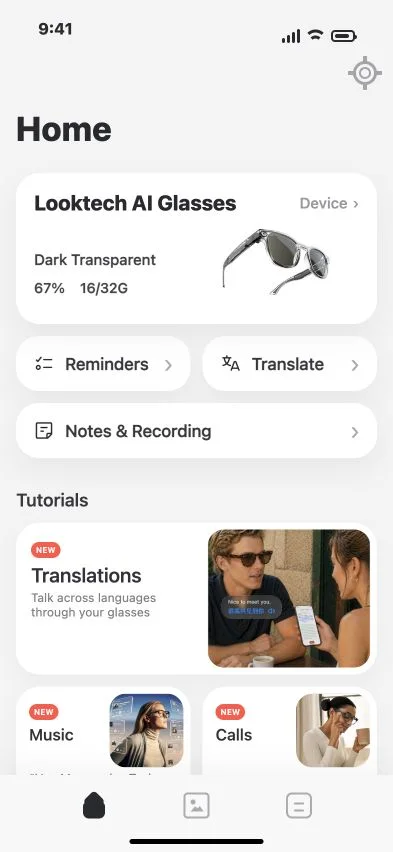
这次改版不是简单地缩小卡片,而是重新组织教程的发现路径:用户不需要先判断功能属于 Device 还是 Memo AI,也能快速看到当前值得学习的能力。
单独打开交互原型教程中心不应该是一份被分类隐藏的功能目录,而应该是一条有明确优先级、能持续承接新功能的学习路径。
从分段浏览到统一发现
为什么需要重新设计
旧结构在内容较少时很清楚,但教程数量增长后,分段和大卡片开始同时制造发现障碍。
- 01默认看不见。用户没有点击 Memo AI 分段,就不会知道里面新增了哪些教程。
- 02需要先理解分类。用户想学一个功能时,必须先判断它属于设备操作、Memo AI 还是设置。
- 03首屏效率偏低。大卡片一次只能露出很少内容,新功能容易落到页面较深的位置。
- 04小功能被迫合并。普通录音、通话录音、Voice settings 等能力存在,但缺少合适的入口层级。
这次真正要解决的三个问题
无需预判分类
用户进入页面就能看到当前推荐内容,不需要先做一次导航选择。
新功能优先
近期发布的能力进入顶部,并通过红色 NEW 建立清晰的版本感知。
可持续扩展
功能增长时优先扩展现有分组,不把首页不断堆成完整功能字典。
用一条精选瀑布流替代两个互斥分段
瀑布流的价值不是视觉形式本身,而是让所有推荐内容参与同一套排序。新功能可以进入顶部,常用能力按组出现,较低优先级的设置仍保持轻量。
分类仍然存在于信息组织中,但不再成为用户发现内容前必须完成的操作。
不同重要性,使用不同卡片重量
教程负责理解,设置负责完成动作
教程卡片和设置入口可以出现在同一功能上下文中,但两者的视觉层级和点击区域必须明确分开。
点击卡片
进入教程,理解能力是什么、什么时候用,以及实际操作方式。
点击设置入口
直接连接服务、开放 Contacts 或调整偏好,完成真正需要配置的动作。
不是全部平铺,也不能继续藏起来
Device controls 内部依然包含 Overview、Power、Capture、Media Control 和 Voice Commands;Notes & Recording 也保留 Quick Notes、Audio Notes 和 Call Recordings。
这些子教程在首页可见并可直接进入对应页,但仍属于一个清晰的功能组。这样既保留教程完整性,也避免每个小能力都变成同等级的顶层卡片。
新功能需要一个明确的发现机制
新功能不是永久固定在首页顶部。它需要在发布期获得足够曝光,之后再回到所属功能组和普通排序中。
近期功能先出现,但不重复创建入口
例如 Music 后续支持 Spotify,仍然扩展 Music 的服务列表,而不是再新增一张 Spotify 教程卡。
后续每次新增教程时的判断顺序
- 01先判断它是否是当前版本需要重点发现的新功能。
- 02再判断它属于现有功能组,还是需要一个新的独立主题。
- 03只有存在明确配置动作时,才增加设置入口。
- 04通过排序、NEW 状态和子入口更新页面,不重复增加分类和大卡。